1年間無料で使えるクラウドサーバのアカウント取得からサーバ起動までの手順を書きます。
クラウドサーバにはAmazonのサービスを使います。
まずは、Interface2013年2月号を参考に、Interfaceが準備してくれている仮想マシンイメージをコピーして、動作を確認してみます。
札幌のどこかにセンシング装置を設置されているらしく、その装置から札幌の気温と湿度をInterfaceのリレーサーバに自動で送信しているそうです。
今回稼動させたサーバには最初からZabbixが動作していて、そのZabbixからSNMPでInterfaceのリレーサーバにデータを取得しにいってます。下図はそのZabbixのキャプチャです。
[用語]
・AWS(Amazon Web Service):EC2を含む多くのサービスを統合したもの
・EC2(Elastic Compute Cloud):Amazonが提供するクラウドサービス
・Elastic IP:固定されたグローバルIPを確保してくれるサービス
・Elastic:快活な、融通の利く
・Dashboard:必要最低限の機能を整理して配置したもの
・AMI(Amazon Machine Image):仮想マシンイメージ
・AZ(Availability Zone):データセンター
[無料の範囲]
・AWSに新規サインアップした場合のみ
・AWSにサインアップしてから12ヶ月無料
・AWSの各サービスについてそれぞれ無料範囲が決められている
・AWS EC2 Linuxの無料範囲:1ヶ月あたり750時間、750/24=31.25日、つまり常に無料
⇒ただし1インスタンスにつき上記時間がかかるため、2インスタンスを稼動していると15日ちょっとしか無料にならない
・AWS EC2 Microsoft Windows Serverの無料範囲:Linuxと同様、1ヶ月あたり750時間(つまり常に無料)
※注意:停止しているインスタンスに対してElastic IP(グローバルIP)を割り当てると1時間につき$0.01(約1円)課金される
※注意:IPアドレスの割り当てしなおしを月に100回を超えると$0.10(約10円)課金される
[サインアップ(アカウント取得)]
・日本のAmazonのアカウントがあっても新たにアカウント取得が必要(米国アカウントがあれば不要らしい)
・メールアドレスを入力して、"I am a new user."を選択して、"Sign in using secure server"をクリック
・"My name is"に名前を入力、
"My e-mail address is"、"Type it again"にメールアドレスを入力、
"Enter a new password"、"Type it again"にパスワードを入力、
"Continue"をクリック
・"氏名*"に名前を入力、"国*"にJapanを選択、
"住所1*"に住所を入力、
"市区町村*"に市を入力、"都道府県*"に県名を入力、
"郵便番号"に郵便番号を入力、"電話番号*"に電話番号を入力
"セキュリティチェック"に画像の英字を入力、"AWSカスタマー利用規約"にチェックを入れて、
"アカウントを作成して続行"をクリック
・クレジットカード情報を入力
・電話による身元確認
"国コード"に"Japan(+81)"を選択して、"確認用に自分に電話をする"をクリック
電話がかかってくるので、"画面に表示された暗証番号4桁"を"電話機"に入力、
"続ける"をクリック
・完了:登録したメールアドレスにアカウント作成完了の通知が届く
[接続、起動]
・まずは、サービス一覧が表示されるAWSの設定画面(AWS Management Console)にいく
"右上のアカウント/コンソール"をクリックして"AWS Management Console"をクリック
・次にインスタンスの生成画面にいく
"EC2 Dashboard"を選択して、右上にあるリージョンを"Tokyo"を選択して、
"Launch Instance"をクリック
"Classic Wizard"を選択して、"Continue"をクリック
・Interface 2013年2月号のサンプルを使用してインスタンスを選択する
"Community AMIs"を選択して、"Viewing"を"All Images"を選択して、"Interface"で検索、
"ami-a6e058a7"の"Select"をクリック
・インスタンスを生成する
"Number of Instances"に"1"を入力し、"Instance Type"に"T1 Micro(t1.micro, 613MiB)"を選択し、
"Subnet"に"No Preference (default subnet in any AZ)"(Tokyoには2つのアベイラビリティゾーンが存在、今回は非選択)を選択し、
"Continue"をクリック
※T1 Micro:CPUユニットはUp to 2 ECUs、コア数は1Core、メモリは613MiB
・詳細設定はせずに"Continue"をクリック
・ストレージの設定もせずに"Continue"をクリック
・インスタンスに名前をつける
"Key(Name)"に任意の名前(mai saba)を入力して、"Continue"をクリック
・キーペアの作成
InterfaceではSSHでアクセスしないのでキーペアを作成しないとあるが、念のためキーペアを生成
キーに"InterfaceSample"を入力して、"Create & Download your Key Pair"をクリック
・生成
"Launch"をクリック、"Close"をクリック
・生成したインスタンスを確認
左のチェックボックスにチェック(選択)を入れると、下に選択したインスタンスの状態が表示される
ec2-54-249-39-113.ap-northeast-1.compute.amazonaws.com → 変動するアドレス、固定は"ec2-54-249-106-XXX.ap-northeast-1.compute.amazonaws.com"
・ファイアウォールの設定
左のタブの"Security Groups"をクリックして、チェックボックスにチェック(選択)を入れる
"Inbound"をクリック、"Create a new rule"で"HTTP"を選択して、"Add Rule"をクリック、"Apply Rule Changes"をクリック
⇒"SSH"も追加
[動作確認]
・Apache2の接続確認
"ec2-54-249-39-113.ap-northeast-1.compute.amazonaws.com"をブラウザに入力、"It works!"と表示されればApacheが動作してる
・Zabbixの動作確認
トップのURLの末尾に"/zabbix/"を付けてアクセスする、
IDに"admin"、パスワードに"zabbix"でログインして、
"監視データ"タブの"ダッシュボード"をクリック
"Sample Data Server:Temp & Humidity in Sapporo"をクリックするとグラフが表示される
※インスタンスを生成してから毎分で取得したデータのグラフとなるため、ある程度時間が経過してから見るとよい
・SSHの動作確認
TeraTermを起動して、ユーザ名に"ubuntu"、パスワードにキーの値を入力して、
"RSA/DSA鍵を使う"にチェックを入れて、"秘密鍵"にダウンロードした"XXX.pem"ファイルを指定して"OK"をクリック
⇒ログインできた
2013年5月5日日曜日
2012年12月16日日曜日
Raspberry Pi インターネット接続編(無線LAN or LANクロスケーブル)
LANケーブル(クロス) と、無線LANアダプタ PLANEX:GW-USValue-EZ が届きました。
下の写真のようにシンプルな構成で動作できました。
インターネット - スマホ(テザリング) - ノートPC(WinXP) - LANクロスケーブル - Raspberry Pi
・固定IP設定
$ sudo nano /etc/network/interfaces
変更前
> iface eth0 inet dhcp
変更後
> iface eth0 inet static
> address 192.168.0.24
> netmask 255.255.255.0
> gateway 192.168.0.1
> dns-nameservers 192.168.0.1
・設定反映
$ sudo /etc/init.d/networking reload
⇒SSH接続OK
・WinXP側の設定
- "ネットワーク接続"でテザリングの"ワイヤレスネットワーク接続"のプロパティで"詳細設定"
- インターネット接続の共有で"ローカルエリア接続"を選択
- "ネットワーク接続"で"ローカルエリア接続"のIP設定を以下のようにする
> Ethernet adapter ローカル エリア接続:
>
> Connection-specific DNS Suffix . :
> Description . . . . . . . . . . . : Realtek RTL8139/810x Family Fast Ethernet NIC
> Physical Address. . . . . . . . . : XX-XX-XX-XX-XX-XX
> Dhcp Enabled. . . . . . . . . . . : No
> IP Address. . . . . . . . . . . . : 192.168.0.1
> Subnet Mask . . . . . . . . . . . : 255.255.255.0
> Default Gateway . . . . . . . . . :
・例としてetckeeperをインストールするまでの手順
- SSHでRaspberryPiに接続
- インストール
$ sudo apt-get update
$ sudo apt-get install etckeeper
※最初からgitが有効になっていて初期コミットも行われた
/etc/network/interfaces だけは変更済み、バックアップは ~/backup_etc/interfaces に置いてある
[無線LAN]
☆PLANEX:GW-USValue-EZ
・家のルーターで無線LANインターネット接続
インターネット - ルーター(WHR-AMG54) - 無線LANアダプタ(GW-USValue-EZ) - Raspberry Pi
・ドライバがロードされているか確認する
$ lsusb
> Bus 001 Device 001: ID 1d6b:0002 Linux Foundation 2.0 root hub
> Bus 001 Device 002: ID 0424:9512 Standard Microsystems Corp.
> Bus 001 Device 003: ID 0424:ec00 Standard Microsystems Corp.
> Bus 001 Device 004: ID 2019:ed17 PLANEX GW-USValue-EZ 802.11n Wireless Adapter [Realtek RTL8188CUS]
・ネットワークを確認
$ ifconfig
> eth0 Link encap:Ethernet HWaddr XX:XX:XX:XX:XX:XX
> UP BROADCAST MULTICAST MTU:1500 Metric:1
> RX packets:0 errors:0 dropped:0 overruns:0 frame:0
> TX packets:0 errors:0 dropped:0 overruns:0 carrier:0
> collisions:0 txqueuelen:1000
> RX bytes:0 (0.0 B) TX bytes:0 (0.0 B)
>
> lo Link encap:Local Loopback
> inet addr:127.0.0.1 Mask:255.0.0.0
> UP LOOPBACK RUNNING MTU:16436 Metric:1
> RX packets:0 errors:0 dropped:0 overruns:0 frame:0
> TX packets:0 errors:0 dropped:0 overruns:0 carrier:0
> collisions:0 txqueuelen:0
> RX bytes:0 (0.0 B) TX bytes:0 (0.0 B)
>
> wlan0 Link encap:Ethernet HWaddr XX:XX:XX:XX:XX:XX
> UP BROADCAST MULTICAST MTU:1500 Metric:1
> RX packets:0 errors:0 dropped:0 overruns:0 frame:0
> TX packets:0 errors:0 dropped:0 overruns:0 carrier:0
> collisions:0 txqueuelen:1000
> RX bytes:0 (0.0 B) TX bytes:0 (0.0 B)
・アクセスポイントを検索
$ sudo iwlist wlan0 scanning
⇒ESSID:"XXXXXXXXX"発見
・普通に/etc/network/interfacesに設定を書く場合
- エディタ起動
$ sudo nano /etc/network/interfaces
> allow-hotplug wlan0
> auto wlan0
> iface wlan0 inet dhcp
> wpa-ssid "XXXXXXXX"
> wpa-psk "XXXXXXXX"
> dns-nameservers 192.168.0.1
- インタフェース再起動
$ sudo ifup wlan0
- 確認(家のルータの場合)
$ sudo ifconfig
> wlan0 Link encap:Ethernet HWaddr XX:XX:XX:XX:XX:XX
> inet addr:192.168.0.17 Bcast:192.168.0.255 Mask:255.255.255.0
> UP BROADCAST RUNNING MULTICAST MTU:1500 Metric:1
> RX packets:183 errors:0 dropped:189 overruns:0 frame:0
> TX packets:59 errors:0 dropped:0 overruns:0 carrier:0
> collisions:0 txqueuelen:1000
> RX bytes:27701 (27.0 KiB) TX bytes:7081 (6.9 KiB)
⇒認識してインターネット接続もOK!
SSH接続もOK!
再起動して再SSH接続もOK!(やっとシリアル外せる。。)
下の写真のようにシンプルな構成で動作できました。
いろいろ試行錯誤があったので、メモ。
あと出来てないのは、
スマホのテザリングを使って無線LANアダプタでインターネット接続。
[LANクロスケーブル接続]
・スマホのテザリングを使ってインターネット接続インターネット - スマホ(テザリング) - ノートPC(WinXP) - LANクロスケーブル - Raspberry Pi
・固定IP設定
$ sudo nano /etc/network/interfaces
変更前
> iface eth0 inet dhcp
変更後
> iface eth0 inet static
> address 192.168.0.24
> netmask 255.255.255.0
> gateway 192.168.0.1
> dns-nameservers 192.168.0.1
・設定反映
$ sudo /etc/init.d/networking reload
⇒SSH接続OK
・WinXP側の設定
- "ネットワーク接続"でテザリングの"ワイヤレスネットワーク接続"のプロパティで"詳細設定"
- インターネット接続の共有で"ローカルエリア接続"を選択
- "ネットワーク接続"で"ローカルエリア接続"のIP設定を以下のようにする
> Ethernet adapter ローカル エリア接続:
>
> Connection-specific DNS Suffix . :
> Description . . . . . . . . . . . : Realtek RTL8139/810x Family Fast Ethernet NIC
> Physical Address. . . . . . . . . : XX-XX-XX-XX-XX-XX
> Dhcp Enabled. . . . . . . . . . . : No
> IP Address. . . . . . . . . . . . : 192.168.0.1
> Subnet Mask . . . . . . . . . . . : 255.255.255.0
> Default Gateway . . . . . . . . . :
・例としてetckeeperをインストールするまでの手順
- SSHでRaspberryPiに接続
- インストール
$ sudo apt-get update
$ sudo apt-get install etckeeper
※最初からgitが有効になっていて初期コミットも行われた
/etc/network/interfaces だけは変更済み、バックアップは ~/backup_etc/interfaces に置いてある
[無線LAN]
☆PLANEX:GW-USValue-EZ
・家のルーターで無線LANインターネット接続
インターネット - ルーター(WHR-AMG54) - 無線LANアダプタ(GW-USValue-EZ) - Raspberry Pi
・ドライバがロードされているか確認する
$ lsusb
> Bus 001 Device 001: ID 1d6b:0002 Linux Foundation 2.0 root hub
> Bus 001 Device 002: ID 0424:9512 Standard Microsystems Corp.
> Bus 001 Device 003: ID 0424:ec00 Standard Microsystems Corp.
> Bus 001 Device 004: ID 2019:ed17 PLANEX GW-USValue-EZ 802.11n Wireless Adapter [Realtek RTL8188CUS]
・ネットワークを確認
$ ifconfig
> eth0 Link encap:Ethernet HWaddr XX:XX:XX:XX:XX:XX
> UP BROADCAST MULTICAST MTU:1500 Metric:1
> RX packets:0 errors:0 dropped:0 overruns:0 frame:0
> TX packets:0 errors:0 dropped:0 overruns:0 carrier:0
> collisions:0 txqueuelen:1000
> RX bytes:0 (0.0 B) TX bytes:0 (0.0 B)
>
> lo Link encap:Local Loopback
> inet addr:127.0.0.1 Mask:255.0.0.0
> UP LOOPBACK RUNNING MTU:16436 Metric:1
> RX packets:0 errors:0 dropped:0 overruns:0 frame:0
> TX packets:0 errors:0 dropped:0 overruns:0 carrier:0
> collisions:0 txqueuelen:0
> RX bytes:0 (0.0 B) TX bytes:0 (0.0 B)
>
> wlan0 Link encap:Ethernet HWaddr XX:XX:XX:XX:XX:XX
> UP BROADCAST MULTICAST MTU:1500 Metric:1
> RX packets:0 errors:0 dropped:0 overruns:0 frame:0
> TX packets:0 errors:0 dropped:0 overruns:0 carrier:0
> collisions:0 txqueuelen:1000
> RX bytes:0 (0.0 B) TX bytes:0 (0.0 B)
・アクセスポイントを検索
$ sudo iwlist wlan0 scanning
⇒ESSID:"XXXXXXXXX"発見
・普通に/etc/network/interfacesに設定を書く場合
- エディタ起動
$ sudo nano /etc/network/interfaces
> allow-hotplug wlan0
> auto wlan0
> iface wlan0 inet dhcp
> wpa-ssid "XXXXXXXX"
> wpa-psk "XXXXXXXX"
> dns-nameservers 192.168.0.1
- インタフェース再起動
$ sudo ifup wlan0
- 確認(家のルータの場合)
$ sudo ifconfig
> wlan0 Link encap:Ethernet HWaddr XX:XX:XX:XX:XX:XX
> inet addr:192.168.0.17 Bcast:192.168.0.255 Mask:255.255.255.0
> UP BROADCAST RUNNING MULTICAST MTU:1500 Metric:1
> RX packets:183 errors:0 dropped:189 overruns:0 frame:0
> TX packets:59 errors:0 dropped:0 overruns:0 carrier:0
> collisions:0 txqueuelen:1000
> RX bytes:27701 (27.0 KiB) TX bytes:7081 (6.9 KiB)
⇒認識してインターネット接続もOK!
SSH接続もOK!
再起動して再SSH接続もOK!(やっとシリアル外せる。。)
2012年12月13日木曜日
Raspberry Pi シリアル接続編
いちいちHDMIで50インチテレビに繋ぐのも面倒なので、以下のものを注文。
・LANケーブル(クロス)
- ☆LOAS LTC-6FR01W カテゴリ6クロス(ホワイト) 1m (417円)
・無線LANアダプタ
- ☆PLANEX:GW-USValue-EZ (1,104円 11n/g/b対応、150Mbps)
準備物合計額:13,985円 + 417円 + 1,104円 = 15,506円
届くまでは、シリアルで接続しておきましょ。
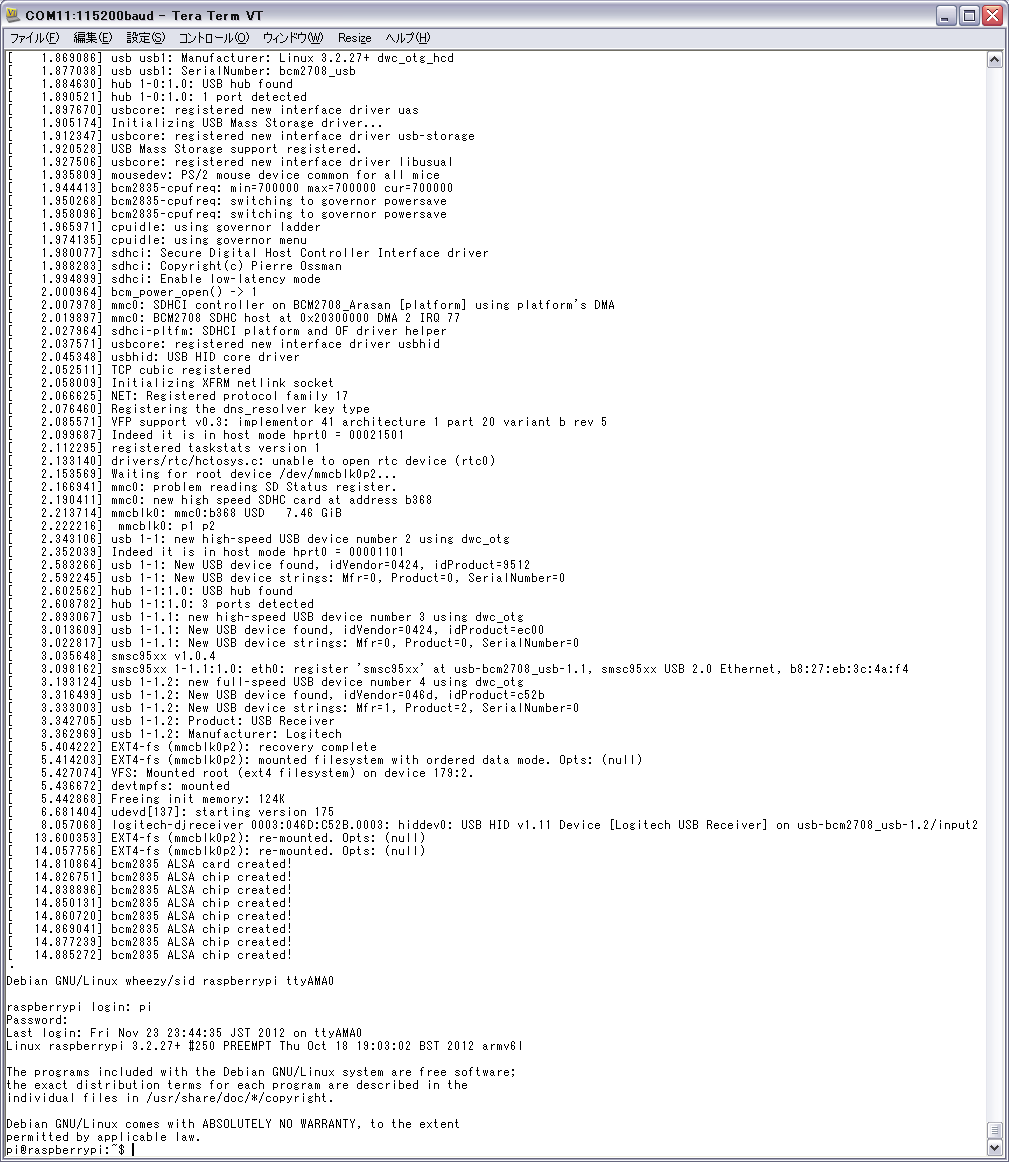
TeraTerm (115200bps)で接続した状態で電源オン。
ブートログが表示されたあと、ログイン待ちで、ID:pi、PASS:raspberry でログインOK。
普通に何でもできます。raspi-config もOK。
しかし、ネットワークが無いと何もインストールできん。。
ハブ出すのが面倒なので、無線LANアダプタ届くまではシリアルにしとこ。。
冬はコタツから出られませんね。。
Android インストールしたいなぁ。
・LANケーブル(クロス)
- ☆LOAS LTC-6FR01W カテゴリ6クロス(ホワイト) 1m (417円)
・無線LANアダプタ
- ☆PLANEX:GW-USValue-EZ (1,104円 11n/g/b対応、150Mbps)
準備物合計額:13,985円 + 417円 + 1,104円 = 15,506円
届くまでは、シリアルで接続しておきましょ。
TeraTerm (115200bps)で接続した状態で電源オン。
ブートログが表示されたあと、ログイン待ちで、ID:pi、PASS:raspberry でログインOK。
普通に何でもできます。raspi-config もOK。
しかし、ネットワークが無いと何もインストールできん。。
ハブ出すのが面倒なので、無線LANアダプタ届くまではシリアルにしとこ。。
冬はコタツから出られませんね。。
Android インストールしたいなぁ。
2012年12月3日月曜日
Android USB(ホスト)シリアル to SH-2A
前回の
AndroidのBluetooth → Bluetoothモジュール → UART → SH-2A → キャラクタLCD
のBluetoothのところを、
AndroidのUSBホスト機能を使ったUSBシリアルで、
AndroidのUSB(ホスト)シリアル → USBシリアル変換モジュール(FTDI) → UART → SH-2A → キャラクタLCD
もできました。
◆家で使ってる無線マウスをUSBホストケーブルでスマホ(Android)に接続
※スマホで写真を撮ってるのでスマホは外してます(当たり前)
※MicroUSBの先にスマホを接続します
◆スマホ(Android)のUSBホスト機能を使って、マウスが使えました
⇒ スクロール機能も使えて、なかなか使える感じでした
◆BluetoothChatアプリにUSB(ホスト)シリアルのRead/Write機能を追加してSH-2AにASCIIコードを送ったところ
※こちらも同じくスマホで撮ってるのでスマホは外してます(当たり前)
※MicroUSBの先にスマホを接続します
AndroidのBluetooth → Bluetoothモジュール → UART → SH-2A → キャラクタLCD
のBluetoothのところを、
AndroidのUSBホスト機能を使ったUSBシリアルで、
AndroidのUSB(ホスト)シリアル → USBシリアル変換モジュール(FTDI) → UART → SH-2A → キャラクタLCD
もできました。
◆家で使ってる無線マウスをUSBホストケーブルでスマホ(Android)に接続
※スマホで写真を撮ってるのでスマホは外してます(当たり前)
※MicroUSBの先にスマホを接続します
◆スマホ(Android)のUSBホスト機能を使って、マウスが使えました
⇒ スクロール機能も使えて、なかなか使える感じでした
◆スマホ(Android)にUSBホストケーブル経由でUSBシリアル変換モジュールを接続したときのキャプチャです(アプリのManifestでUSB接続を許可する必要があります)
◆BluetoothChatアプリにUSB(ホスト)シリアルのRead/Write機能を追加してSH-2AにASCIIコードを送ったところ
※こちらも同じくスマホで撮ってるのでスマホは外してます(当たり前)
※MicroUSBの先にスマホを接続します
Androidアプリの作り方は、以下な感じです。
BluetoothChatアプリにFTDriver(ライブラリ)をインポートしました。
あとはFTDriverに付属のサンプルアプリの一部を切り貼りでBluetoothChatアプリにポーティング。
かなり適当に実装しましたが、案外簡単に動きました。
Androidのすごいところは、適当に実装しても、それなりに動いてしまうところですね。。
では、動作確認も出来たことだし、まじめにJavaのクラス設計でもマタリしますか。。
Android Bluetooth to SH-2A
SH-2AにBluetoothモジュールを接続(UART)して、
受け取ったASCIIコードをキャラクタLCDに出力してみました。
◆AndroidのBluetoothChat(サンプルアプリ)の改造版
◆受け取ったSH-2A、Bluetoothモジュール、キャラクタLCD
キャラクタLCDは、RX62Nでは8bitモードで使ってたんだけど、
今回、半田付けが面倒ということで、4bitモードにしてみました。
初期化あたりが少し違ってて、意外と手間取りました。。
Android BluetoothChatアプリから文字列を打ってSendボタンを打つと、
Bluetooth経由でSH-2AのUARTで受信して、それを1行ずつキャラクタLCDに表示しているだけです。
これで、スマホからBluetooth経由でコマンド打てば、マイコンを操作できます。
本当はスマホで文字列打ってるところと、キャラクタLCDに表示されるところを動画に撮ろうと
思ったんだけど、スマホ使ってるから撮れず。。。(当たり前)
受け取ったASCIIコードをキャラクタLCDに出力してみました。
◆AndroidのBluetoothChat(サンプルアプリ)の改造版
◆受け取ったSH-2A、Bluetoothモジュール、キャラクタLCD
キャラクタLCDは、RX62Nでは8bitモードで使ってたんだけど、
今回、半田付けが面倒ということで、4bitモードにしてみました。
初期化あたりが少し違ってて、意外と手間取りました。。
Android BluetoothChatアプリから文字列を打ってSendボタンを打つと、
Bluetooth経由でSH-2AのUARTで受信して、それを1行ずつキャラクタLCDに表示しているだけです。
これで、スマホからBluetooth経由でコマンド打てば、マイコンを操作できます。
本当はスマホで文字列打ってるところと、キャラクタLCDに表示されるところを動画に撮ろうと
思ったんだけど、スマホ使ってるから撮れず。。。(当たり前)
2012年11月28日水曜日
Android Bluetooth テスト
スマホ(Android)からBluetooth経由でマイコンを制御したくなり、
Bluetoothモジュールを購入しました。
USBシリアル変換のようなお手軽な値段のものは少なくて、
モチベーションが下がりつつあると、、、格安モジュールがヒットしました!
SzParts.com SBT1-T-S 1950円(送料350円)
早速、USBシリアル変換モジュールをかまして、PCと接続。
仮想COMポートとして認識させて、スマホ(Android)からスキャンデバイス!
検出できました~。
次はスマホとTeraTermと通信テスト。
検出できたデバイス(BTCOM-SPPB)を選択すると、
パスワードを求められるので、初期パスワードを入力。
接続OK!
BTCOM-SPPBはスレーブですが、SPPの定義ではサーバとなるみたい。
通電すると、他デバイスから検出可能な状態で待機していて、
マスター(SPPではクライイアント)から接続されると通信可能状態になるらしい。
定義が逆の感じでややこしい。。
というわけで、スマホから入力した文字がPCにBluetoothで転送できました!
さて、接続して文字の転送をしたLogCatのログを追いかけよう。。
◆UUIDをSPPに変更前(接続失敗)
E/BluetoothChat(676): - ON PAUSE - // DeviceList画面に遷移
D/DeviceListActivity(676): doDiscovery() // デバイススキャン(サーバが存在するかをサーチ)
D/BluetoothChat(676): onActivityResult -1 // Main画面に戻る(引数にMACアドレス)
D/BluetoothChatService(676): connect to: XX:XX:XX:XX:XX:XX // BluetoothChatService#connect()呼び出し、ConnectThreadスレッド起動
D/BluetoothChatService(676): setState() 0 -> 2 // STATE_CONNECTINGに遷移
E/BluetoothChat(676): + ON RESUME + // Main画面に戻るとON RESUME
I/BluetoothChatService(676): BEGIN mConnectThread SocketType:Secure // ConnectThreadスレッド開始
I/BluetoothChat(676): MESSAGE_STATE_CHANGE: 2 // ActionBarにConnectingを表示
D/BluetoothChatService(676): start // おそらく、connectionFailed()が実行されている
D/BluetoothChatService(676): setState() 2 -> 1 // STATE_LISTENに遷移
I/BluetoothChat(676): MESSAGE_STATE_CHANGE: 1 // ActionBarにNotConnectedを表示
D/BluetoothChatService(676): Socket Type: SecureBEGIN mAcceptThreadThread[Thread-9961,5,main] // AcceptThreadスレッド(Secure)起動
D/BluetoothChatService(676): Socket Type: InsecureBEGIN mAcceptThreadThread[Thread-9962,5,main] // AcceptThreadスレッド(Insecure)起動
E/BluetoothChat(676): - ON PAUSE - // DeviceList画面に遷移(以降、繰り返し)
◆UUIDをSPPに変更後(接続成功)
E/BluetoothChat(3823): - ON PAUSE - // DeviceList画面に遷移
D/DeviceListActivity(3823): doDiscovery() // デバイススキャン(サーバが存在するかをサーチ)
D/BluetoothChat(3823): onActivityResult -1 // Main画面に戻る(引数にMACアドレス)
D/BluetoothChatService(3823): connect to: XX:XX:XX:XX:XX:XX // BluetoothChatService#connect()呼び出し、ConnectThreadスレッド起動
D/BluetoothChatService(3823): setState() 0 -> 2 // STATE_CONNECTINGに遷移
I/BluetoothChatService(3823): BEGIN mConnectThread SocketType:Secure // ConnectThreadスレッド開始
E/BluetoothChat(3823): + ON RESUME + // Main画面に戻るとON RESUME
I/BluetoothChat(3823): MESSAGE_STATE_CHANGE: 2 // ActionBarにConnectingを表示
E/BluetoothChat(3823): - ON PAUSE - // パスワード入力画面表示?
E/BluetoothChat(3823): + ON RESUME + // Main画面に戻るとON RESUME
D/BluetoothChatService(3823): connected, Socket Type:Secure // 接続成功
D/BluetoothChatService(3823): create ConnectedThread: Secure // ConnectedThreadスレッド起動
I/BluetoothChatService(3823): BEGIN mConnectedThread // ConnectedThreadスレッド開始、readブロックコール
D/BluetoothChatService(3823): setState() 2 -> 3 // STATE_CONNECTEDに遷移
I/BluetoothChat(3823): MESSAGE_STATE_CHANGE: 3 // ActionBarにConnectedとDevice名を表示、チャットクリア
// (以降、READ/WRITEでチャット可能)
ふぅ。。サンプルのBluetoothChatの動きは把握できたかな。。寝よ。。
Bluetoothモジュールを購入しました。
USBシリアル変換のようなお手軽な値段のものは少なくて、
モチベーションが下がりつつあると、、、格安モジュールがヒットしました!
SzParts.com SBT1-T-S 1950円(送料350円)
早速、USBシリアル変換モジュールをかまして、PCと接続。
仮想COMポートとして認識させて、スマホ(Android)からスキャンデバイス!
検出できました~。
次はスマホとTeraTermと通信テスト。
検出できたデバイス(BTCOM-SPPB)を選択すると、
パスワードを求められるので、初期パスワードを入力。
接続OK!
BTCOM-SPPBはスレーブですが、SPPの定義ではサーバとなるみたい。
通電すると、他デバイスから検出可能な状態で待機していて、
マスター(SPPではクライイアント)から接続されると通信可能状態になるらしい。
定義が逆の感じでややこしい。。
というわけで、スマホから入力した文字がPCにBluetoothで転送できました!
さて、接続して文字の転送をしたLogCatのログを追いかけよう。。
◆UUIDをSPPに変更前(接続失敗)
E/BluetoothChat(676): - ON PAUSE - // DeviceList画面に遷移
D/DeviceListActivity(676): doDiscovery() // デバイススキャン(サーバが存在するかをサーチ)
D/BluetoothChat(676): onActivityResult -1 // Main画面に戻る(引数にMACアドレス)
D/BluetoothChatService(676): connect to: XX:XX:XX:XX:XX:XX // BluetoothChatService#connect()呼び出し、ConnectThreadスレッド起動
D/BluetoothChatService(676): setState() 0 -> 2 // STATE_CONNECTINGに遷移
E/BluetoothChat(676): + ON RESUME + // Main画面に戻るとON RESUME
I/BluetoothChatService(676): BEGIN mConnectThread SocketType:Secure // ConnectThreadスレッド開始
I/BluetoothChat(676): MESSAGE_STATE_CHANGE: 2 // ActionBarにConnectingを表示
D/BluetoothChatService(676): start // おそらく、connectionFailed()が実行されている
D/BluetoothChatService(676): setState() 2 -> 1 // STATE_LISTENに遷移
I/BluetoothChat(676): MESSAGE_STATE_CHANGE: 1 // ActionBarにNotConnectedを表示
D/BluetoothChatService(676): Socket Type: SecureBEGIN mAcceptThreadThread[Thread-9961,5,main] // AcceptThreadスレッド(Secure)起動
D/BluetoothChatService(676): Socket Type: InsecureBEGIN mAcceptThreadThread[Thread-9962,5,main] // AcceptThreadスレッド(Insecure)起動
E/BluetoothChat(676): - ON PAUSE - // DeviceList画面に遷移(以降、繰り返し)
◆UUIDをSPPに変更後(接続成功)
E/BluetoothChat(3823): - ON PAUSE - // DeviceList画面に遷移
D/DeviceListActivity(3823): doDiscovery() // デバイススキャン(サーバが存在するかをサーチ)
D/BluetoothChat(3823): onActivityResult -1 // Main画面に戻る(引数にMACアドレス)
D/BluetoothChatService(3823): connect to: XX:XX:XX:XX:XX:XX // BluetoothChatService#connect()呼び出し、ConnectThreadスレッド起動
D/BluetoothChatService(3823): setState() 0 -> 2 // STATE_CONNECTINGに遷移
I/BluetoothChatService(3823): BEGIN mConnectThread SocketType:Secure // ConnectThreadスレッド開始
E/BluetoothChat(3823): + ON RESUME + // Main画面に戻るとON RESUME
I/BluetoothChat(3823): MESSAGE_STATE_CHANGE: 2 // ActionBarにConnectingを表示
E/BluetoothChat(3823): - ON PAUSE - // パスワード入力画面表示?
E/BluetoothChat(3823): + ON RESUME + // Main画面に戻るとON RESUME
D/BluetoothChatService(3823): connected, Socket Type:Secure // 接続成功
D/BluetoothChatService(3823): create ConnectedThread: Secure // ConnectedThreadスレッド起動
I/BluetoothChatService(3823): BEGIN mConnectedThread // ConnectedThreadスレッド開始、readブロックコール
D/BluetoothChatService(3823): setState() 2 -> 3 // STATE_CONNECTEDに遷移
I/BluetoothChat(3823): MESSAGE_STATE_CHANGE: 3 // ActionBarにConnectedとDevice名を表示、チャットクリア
// (以降、READ/WRITEでチャット可能)
ふぅ。。サンプルのBluetoothChatの動きは把握できたかな。。寝よ。。
2012年11月24日土曜日
Raspberry Pi 到着編
2012/11/21 到着!
3週間ぐらい、かかりました。
とりあえず、2012-10-28-wheezy-raspbian.zip をmicroSDカードに、
Win32DiskImager.exe を使って焼きこみ、Raspbian 起動しました!
pIO という microSDカードアダプタ も購入したので、出っ張りなくスッキリ。
あと、スマホ用モバイル電源で無事動作しました。
これでモバイルで遊べます。
ほとんど順調でしたが、一点、reboot した後、bluetoothキーボードが
認識しないようです。。
お家の50インチプラズマテレビVIERAしかHDMIがないのですが、
イチイチ接続するのが面倒なので、ほとんどはSSH経由の使い方になりそうです。
オーバークロックの設定を忘れてました。。あったかな?
3週間ぐらい、かかりました。
とりあえず、2012-10-28-wheezy-raspbian.zip をmicroSDカードに、
Win32DiskImager.exe を使って焼きこみ、Raspbian 起動しました!
pIO という microSDカードアダプタ も購入したので、出っ張りなくスッキリ。
あと、スマホ用モバイル電源で無事動作しました。
これでモバイルで遊べます。
ほとんど順調でしたが、一点、reboot した後、bluetoothキーボードが
認識しないようです。。
お家の50インチプラズマテレビVIERAしかHDMIがないのですが、
イチイチ接続するのが面倒なので、ほとんどはSSH経由の使い方になりそうです。
オーバークロックの設定を忘れてました。。あったかな?
2012年10月31日水曜日
Raspberry Pi 準備編
[購入]
・RSオンライン:届くまでに時間かかるらしい
・ModMyPi:ケース付きだがすぐに届くらしい
[準備物]
・Raspberry Pi本体
- 2012/10/27(土):ModMyPiにて、4,677円(34.98ポンド)
⇒キャンセル
- 2012/10/29(月)
・Raspberry Pi and ModMyPi Case (512MB RAM):29.99ポンド
※Case Top Colour:White、Case Bottom Colour:White
・pIO - Raspberry Pi microSD Card Adaptor:6.24ポンド
・送料:4.99ポンド
☆合計:41.22ポンド(5,503円)
・ACアダプタ:MicroUSB(スマホ用で代替可能?)、最大出力700mA推奨
- スマホ用単三電池4本用アダプタにエネループを入れて動作した報告あり
- スマホ用モバイル電源
(Panasonic USBモバイル電源パック リチウムイオン 5,400mAh 黒 QE-QL201-K)
で7.5時間動作報告あり
☆Panasonic 無接点対応USBモバイル電源 QE-PL202(3,487円)
・SDカード(Webで確認済みのもの):16GB(Class10)
☆microSDHCカード 8GB Class10 TS8GUSDC10 Transcend アダプタ無し(680円)
☆microSDHCカード 8GB Class10 TS8GUSDHC10 Transcend アダプタ付き(780円)
・USBキーボード&マウス:一体型を検討中
- ELECOM:トラックボール付きワイヤレスキーボード
2.4GHz ブラック TK-FDP021BK(3,436円)
⇒単4x2、Fnキーでチルト機能あり
(フリーソフト WheelBell で、速度調整と左右スクロールが可能)
☆LOGICOOL ワイヤレスタッチキーボード unifying対応 K400(2,945円)
⇒単3x2
(LOGICOOLのほうが押しにくそうだが壊れにくそう、あと単3)
・USBメモリ
☆8GB USB2.0 JetFlash530 TS8GJF530 Transcend(590円)
準備物合計額:13,985円
[スペック(Model B)]
・プロセッサ:Broadcom BCM2835
(ARM11(ARM1176JZF-S)/700MHzコア、FPU、GPU搭載)
・グラフィック:OpenGL ES 2.0、OpenVG 1080p30 H.264エンコーダ/デコーダ
・メモリ:256MB → 512MB(rev2)
・ストレージ:SDカード
・映像出力:HDMI(最大1920x1200)、コンポジットビデオ(RCA)
・オーディオ出力:HDMI、3.5mmステレオ
・USB×2
・Ethernet(RJ45):10/100BaseTイーサネット
・大きさ:86×54mm
・消費電力:3.5W
・OS:Debian、Fedora、Arch Linux
※Model Bは35ドル版と呼ばれ、Model AはRJ45省略、USB1ポートのみで25ドルの予定
※OSはDebianベースでRaspberry Pi用に最適化されたwheezyがリリースされている
[最初の起動]
・公式サイトからOSイメージをダウンロード
- http://www.raspberrypi.org/downloads
- SHA-1値を求める
$ shasum XXX
・イメージ書込みツール
- 公式サイトより:Win32DiskImager
[オーバークロック]
・簡単に1GHzにクロックアップできるらしい(2012-09-18-wheezy-raspbian以降)
・Raspi-configでオーバークロックを選択した場合にでも、
Shiftキーを押しながら起動すると低クロックで起動する
・RSオンライン:届くまでに時間かかるらしい
・ModMyPi:ケース付きだがすぐに届くらしい
[準備物]
・Raspberry Pi本体
- 2012/10/27(土):ModMyPiにて、4,677円(34.98ポンド)
⇒キャンセル
- 2012/10/29(月)
・Raspberry Pi and ModMyPi Case (512MB RAM):29.99ポンド
※Case Top Colour:White、Case Bottom Colour:White
・pIO - Raspberry Pi microSD Card Adaptor:6.24ポンド
・送料:4.99ポンド
☆合計:41.22ポンド(5,503円)
・ACアダプタ:MicroUSB(スマホ用で代替可能?)、最大出力700mA推奨
- スマホ用単三電池4本用アダプタにエネループを入れて動作した報告あり
- スマホ用モバイル電源
(Panasonic USBモバイル電源パック リチウムイオン 5,400mAh 黒 QE-QL201-K)
で7.5時間動作報告あり
☆Panasonic 無接点対応USBモバイル電源 QE-PL202(3,487円)
・SDカード(Webで確認済みのもの):16GB(Class10)
☆microSDHCカード 8GB Class10 TS8GUSDC10 Transcend アダプタ無し(680円)
☆microSDHCカード 8GB Class10 TS8GUSDHC10 Transcend アダプタ付き(780円)
・USBキーボード&マウス:一体型を検討中
- ELECOM:トラックボール付きワイヤレスキーボード
2.4GHz ブラック TK-FDP021BK(3,436円)
⇒単4x2、Fnキーでチルト機能あり
(フリーソフト WheelBell で、速度調整と左右スクロールが可能)
☆LOGICOOL ワイヤレスタッチキーボード unifying対応 K400(2,945円)
⇒単3x2
(LOGICOOLのほうが押しにくそうだが壊れにくそう、あと単3)
・USBメモリ
☆8GB USB2.0 JetFlash530 TS8GJF530 Transcend(590円)
準備物合計額:13,985円
[スペック(Model B)]
・プロセッサ:Broadcom BCM2835
(ARM11(ARM1176JZF-S)/700MHzコア、FPU、GPU搭載)
・グラフィック:OpenGL ES 2.0、OpenVG 1080p30 H.264エンコーダ/デコーダ
・メモリ:256MB → 512MB(rev2)
・ストレージ:SDカード
・映像出力:HDMI(最大1920x1200)、コンポジットビデオ(RCA)
・オーディオ出力:HDMI、3.5mmステレオ
・USB×2
・Ethernet(RJ45):10/100BaseTイーサネット
・大きさ:86×54mm
・消費電力:3.5W
・OS:Debian、Fedora、Arch Linux
※Model Bは35ドル版と呼ばれ、Model AはRJ45省略、USB1ポートのみで25ドルの予定
※OSはDebianベースでRaspberry Pi用に最適化されたwheezyがリリースされている
[最初の起動]
・公式サイトからOSイメージをダウンロード
- http://www.raspberrypi.org/downloads
- SHA-1値を求める
$ shasum XXX
・イメージ書込みツール
- 公式サイトより:Win32DiskImager
[オーバークロック]
・簡単に1GHzにクロックアップできるらしい(2012-09-18-wheezy-raspbian以降)
・Raspi-configでオーバークロックを選択した場合にでも、
Shiftキーを押しながら起動すると低クロックで起動する
2012年9月9日日曜日
2012年9月2日日曜日
2012年8月26日日曜日
2012年8月18日土曜日
ZigBee SH-2A XBee APIモード
SH-2AからUARTでXBeeをAPIモードでコントロールする。
UARTなので、電源、GND、TxD(toDIN)、RxD(toDOUT)の4本で接続。
X-CTUで予めAPIモードに設定しておく。
UARTなので、電源、GND、TxD(toDIN)、RxD(toDOUT)の4本で接続。
X-CTUで予めAPIモードに設定しておく。
-----------------------------------------------------------------------
2012/08/18
2012/08/18
APIモードで、以下のようなことが可能。
- シリアル(UART)で接続しているXBee(以下、ローカルXBeeとする)の情報(64bitアドレス、16bitアドレス、ポート情報など)を取得、情報の変更、設定の書込みができる
- シリアルで接続しているXBeeと同じネットワーク(同じPAN ID)に参加している他のXBee(以下、リモートXBeeとする)のローカルXBeeと同じ情報を取得、情報の変更、設定の書込みができる
- リモートXBeeのポート(デジタル入力、デジタル出力、アナログ入力)を制御できる
- ローカルXBeeと同じネットワークに参加している他のリモートXBeeの情報が取得できるが、リモートXBeeの位置情報(親の16bitアドレス取得可能、16bitアドレスから位置情報を抽出できる?)も取得可能?
- データ(バイナリ?)の送受信が可能
以下、まだよく分かってないところ
- APIモードで、"WR"や"FR"など非同期で時間のかかるAPIの終了を知るにはどうしたらいいか?
- APIモードで、"FR"は長い時間待っても、モデムステータスが返ってくる、仕様?
2012年8月15日水曜日
2012年8月5日日曜日
ジョギング 8回目(2012/08/05)
今日は違う道から万博に向かった。
歩き始めたところの活動量計は、37分、4.7km
GoogleMapでは通れないところを通ったので計測不可。。。
大回りで6.0km、ズレは21.7%、14%のズレとすると、5.5km。
歩き始めたところの活動量計は、37分、4.7km
GoogleMapでは通れないところを通ったので計測不可。。。
大回りで6.0km、ズレは21.7%、14%のズレとすると、5.5km。
2012年7月29日日曜日
ジョギング 7回目(2012/07/29)
今日はヒサビサに万博一周コースに行ってきました。
万博までが遠い。。
歩き始めたところで活動量計を見ると、30分、4.2km
Googleマップで見ると、4.9km、ズレは14.3%
前回のズレも13.5%なので、ダイタイ一定してるかな。。
万博までが遠い。。
歩き始めたところで活動量計を見ると、30分、4.2km
Googleマップで見ると、4.9km、ズレは14.3%
前回のズレも13.5%なので、ダイタイ一定してるかな。。
2012年7月27日金曜日
ZigBee 再立上げ
かなり放置してたXBeeですが、良い本を入手したので、再立上げ
- 超お手軽無線モジュールXBee (2100円) CQ出版WebShop
シリアルの設定忘れた。。いろいろやって、結局9600bps
とりあえず、メモ
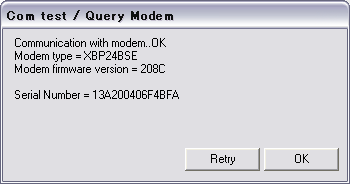
2台あるうちのこいつはSerial Numberの下2桁がEA
以前のキャプチャ画像を見ると、もう1つの下2桁はFA
◆ユニバーサル基板のXBee(XB1とする)
- タイプ:XBP24BZ7
- firmware version:288C
- ユニバーサル基板
- Serial Number:13A200406F4BEA
- シリアルのボーレート:9600bps
- ZIGBEE END DEVICE AT
(XB1のModem Configuration)
PAN IDを0から7に変更した。Modem Configurationでは、変更した属性は青字になるらしい。
緑と黒は???
◆ブレッドボードのXBee(XB2とする)
- タイプ:XBP24BZ7(同じ)
- firmware version:208C
- ブレッドボード
- Seral Number:13A200406F4BFA
- シリアルのボーレート:9600bps
- 設定:ZIGBEE COORDINATOR AT
(以前)
(今回 ※バージョン下がった?)
(XB2のModem Configuration)
今日はココまで。。。
2012/07/26
今日は Associated Indicator として、赤いLEDを接続しました。
・COODINATORの場合、1秒間隔で点滅
・ROOTERの場合、0.5秒間隔で点滅
らしいです。
確かに1秒間隔っぽかったです。
回路図アップ
2012年7月17日火曜日
RX62N/SH-2A RS232C通信
PCと通信(RS232C)したい。うちのPCにはシリアル(RS232C)が付いてないので、以下の部品を使用した。
USBシリアル変換モジュールのジャンパ設定が分かりにくかったので、メモ。
とりあえず、9600bpsの設定で動作確認。
送信は確認できました。受信はデバッガのレジスタに値がセットされているのが確認できました。
簡単そうに書いてるけど、実は意外に時間かかりました。RX62Nのシリアルの設定で、シリアル受信許可とシリアル送信許可のレジスタビットがあるんだけど、片方ずつセットすると後にセットしたほうが反映されない。ハードウェアマニュアルを見ると、注:とかって小さく書いてる。。。分かりにくい。。
動画が見えにくかったので再アップ。
回路図(というほどのものではない)を作ってみたのでアップ。
-----------------------------------------------------------------------
転送レートを、
すると、460800bps、921600bpsで文字化けするようになりました。
FT232RLのマニュアルには300kbps~460kbpsとあったので、まぁ妥当かな。
230400bps(230kbps)を使うようにしたいと思います。
-----------------------------------------------------------------------
2012/1/2
前々からターミナルの文字に色が付けれたらと思ってました。
Linuxで使うときは色が付けれるのだから、可能なはず、と思い、ググッてみると、ありました!
(1) エラーの場合は赤い背景色に白文字にしました。
(2) 時間計測の結果は青い背景色に白文字にしました。
ちなみに、画像のエラーはSDカードがVer2.00に対応してないため、CMD8でillegal commandが返ってくるので、問題があるわけではありません。また、時間計測については、初期化が59msだったことを示します。
さて、やり方ですが、
VT100仕様のエスケープシーケンスを文字列の先頭に加えるだけです。
(1)の場合は、"\x1b[44m\x1b[37m"を先頭に加えます。
(2)の場合は、"\x1b[41m\x1b[37m"を先頭に加えます。
それぞれ、デフォルトに戻すときは(改行の手前とかに)"\x1b[0m"を入れておきます。
詳しいエスケープシーケンスについてはググると出ます。
参考にさせてもらったサイト:http://www35.atwiki.jp/futoyama/m/pages/98.html?guid=on
-----------------------------------------------------------------------
2012/7/15
460800bpsで文字化けしてた件ですが、FTDI社のFT232Rや、FT232Hはボーレート変換を変更できるようです。
Windowsでは921600bpsが最高のボーレート設定ですが、そもそも、その設定(名)に対して自由にボーレートを割り当てることができます。
FTDI社提供のWindowsのドライバの中に、ftdiport.infというファイルがあり、その内容を改変することで、速いボーレートを設定することができるようになります。
そもそも、460800bpsで文字化けしていたのは460800bpsという設定と、マイコンのボーレートが合わないためでした。
とりあえず、1500000bps(1.5Mbps)、3000000bps(3Mbps)が設定として簡単なので、やってみました。
見事、1.5Mbpsでのシリアル通信に成功しました。USBのデバッグでフルでログ出力しても遅くなりません!
詳しくはFTDI社のHPでAN232B-05_BaudRates.pdfというファイルがダウンロードできるので、それを参照。。
USBシリアル変換モジュールのジャンパ設定が分かりにくかったので、メモ。
- J1:1-2間ショートすると3.3V、2-3間をショートすると5V
- J2:ショートするとUSBバスから電源供給、オープンだと外部から電源供給
とりあえず、9600bpsの設定で動作確認。
送信は確認できました。受信はデバッガのレジスタに値がセットされているのが確認できました。
簡単そうに書いてるけど、実は意外に時間かかりました。RX62Nのシリアルの設定で、シリアル受信許可とシリアル送信許可のレジスタビットがあるんだけど、片方ずつセットすると後にセットしたほうが反映されない。ハードウェアマニュアルを見ると、注:とかって小さく書いてる。。。分かりにくい。。
動画が見えにくかったので再アップ。
回路図(というほどのものではない)を作ってみたのでアップ。
-----------------------------------------------------------------------
転送レートを、
- 9600bps
- 19200bps
- 38400bps
- 57600bps
- 115200bps
- 230400bps
- 460800bps
- 921600bps
すると、460800bps、921600bpsで文字化けするようになりました。
FT232RLのマニュアルには300kbps~460kbpsとあったので、まぁ妥当かな。
230400bps(230kbps)を使うようにしたいと思います。
-----------------------------------------------------------------------
2012/1/2
前々からターミナルの文字に色が付けれたらと思ってました。
Linuxで使うときは色が付けれるのだから、可能なはず、と思い、ググッてみると、ありました!
(1) エラーの場合は赤い背景色に白文字にしました。
(2) 時間計測の結果は青い背景色に白文字にしました。
ちなみに、画像のエラーはSDカードがVer2.00に対応してないため、CMD8でillegal commandが返ってくるので、問題があるわけではありません。また、時間計測については、初期化が59msだったことを示します。
さて、やり方ですが、
VT100仕様のエスケープシーケンスを文字列の先頭に加えるだけです。
(1)の場合は、"\x1b[44m\x1b[37m"を先頭に加えます。
(2)の場合は、"\x1b[41m\x1b[37m"を先頭に加えます。
それぞれ、デフォルトに戻すときは(改行の手前とかに)"\x1b[0m"を入れておきます。
詳しいエスケープシーケンスについてはググると出ます。
参考にさせてもらったサイト:http://www35.atwiki.jp/futoyama/m/pages/98.html?guid=on
-----------------------------------------------------------------------
2012/7/15
460800bpsで文字化けしてた件ですが、FTDI社のFT232Rや、FT232Hはボーレート変換を変更できるようです。
Windowsでは921600bpsが最高のボーレート設定ですが、そもそも、その設定(名)に対して自由にボーレートを割り当てることができます。
FTDI社提供のWindowsのドライバの中に、ftdiport.infというファイルがあり、その内容を改変することで、速いボーレートを設定することができるようになります。
そもそも、460800bpsで文字化けしていたのは460800bpsという設定と、マイコンのボーレートが合わないためでした。
とりあえず、1500000bps(1.5Mbps)、3000000bps(3Mbps)が設定として簡単なので、やってみました。
見事、1.5Mbpsでのシリアル通信に成功しました。USBのデバッグでフルでログ出力しても遅くなりません!
詳しくはFTDI社のHPでAN232B-05_BaudRates.pdfというファイルがダウンロードできるので、それを参照。。
2012年7月16日月曜日
2012年7月15日日曜日
ジョギング 6回目(2012/07/15)
今日はイズミヤに向かって走りました。
Le Sucre-Coeur ル・シュクレ・クール 前まで行って、戻ってきました。
30分超えて走り続けるのは大変やなぁ。。。
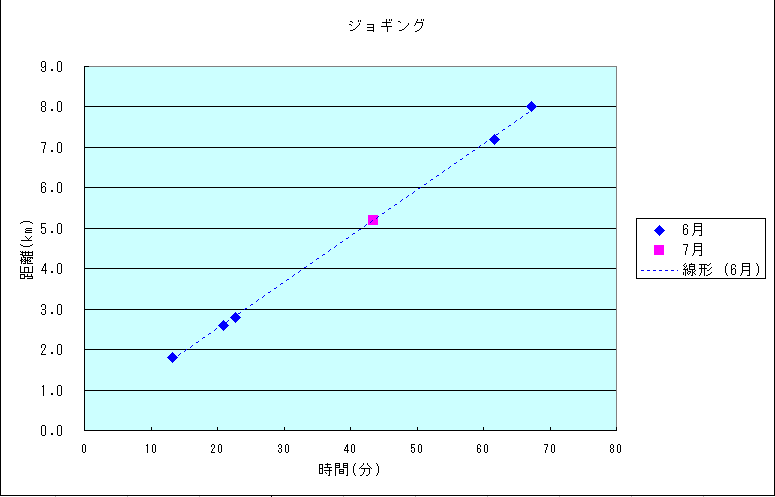
歩き始めたところで見ると、32分、4.5km
Googleマップでルート検索すると、5.2km
結構ズレがあるなぁ。しかし、Googleマップはすごいなぁ。
Le Sucre-Coeur ル・シュクレ・クール 前まで行って、戻ってきました。
30分超えて走り続けるのは大変やなぁ。。。
歩き始めたところで見ると、32分、4.5km
Googleマップでルート検索すると、5.2km
結構ズレがあるなぁ。しかし、Googleマップはすごいなぁ。
2012年7月11日水曜日
登録:
投稿 (Atom)